前言
搭建完博客后,最头疼的就是每次写文章都要走一遍本地编辑 → hugo server 预览 → git push 的流程。虽然命令行很酷,但有时候只是想快速改个错别字,或者用手机/平板也能写写东西。这时候就需要一个后台管理系统了。
为什么选 Sveltia CMS
市面上有很多 Git-based CMS,Sveltia CMS 是 Netlify CMS(现 Decap CMS)的现代替代品,由一位资深的 UX 工程师基于 Svelte 重写。相比原版有几个明显优势:
- 体积小:不到 300KB(gzip 后),原版有 1.5MB
- 速度快:使用 GitHub GraphQL API 批量获取内容,秒开
- 体验好:沉浸式暗色模式、触摸支持、批量操作
- 兼容 Decap CMS 配置:配置格式基本通用,迁移成本低
- 完全免费开源
安装
Sveltia CMS 不需要 npm 安装,直接通过 CDN 引入一个 HTML 文件就行。
在 Hugo 的 static/ 目录下创建 admin/index.html:
<!DOCTYPE html>
<html>
  <head>
    <meta charset="utf-8" />
    <meta name="robots" content="noindex" />
    <title>Sveltia CMS</title>
  </head>
  <body>
    <script src="https://fastly.jsdelivr.net/npm/@sveltia/cms/dist/sveltia-cms.js"></script>
  </body>
</html>
然后在同目录创建 admin/config.yml 配置文件:
backend:
  name: github
  repo: luckyyjdev/blog
  branch: master
  base_url: https://sveltia-cms-auth.xxxx.workers.dev

media_folder: /static/images
public_folder: /images

locale: "zh-CN"

collections:
    - name: posts
    label: 文章
    label_singular: 文章
    folder: /content/posts
    create: true
    format: toml-frontmatter
    extension: md
    slug: "{{slug}}"
    fields:
            - { label: 标题, name: title, widget: string }
            - { label: 发布日期, name: date, widget: datetime, type: date }
            - { label: 草稿, name: draft, widget: boolean, default: true }
            - { label: 标签, name: tags, widget: list }
            - { label: 分类, name: categories, widget: list }
            - { label: 摘要, name: summary, widget: text, required: false }
            - { label: 正文, name: body, widget: markdown }
这里有几个关键点:
- **
format: toml-frontmatter**:因为我的 Hugo 文章使用 TOML 格式前置元数据(+++),需要显式指定 - **
locale: "zh-CN"**:让管理界面显示中文 - **
media_folder和public_folder**:图片上传到static/images/,通过/images/路径访问
配置 GitHub OAuth 认证
这是最折腾的一步。Sveltia CMS 需要通过 GitHub 认证才能读写仓库内容。官方提供了一键部署的 Cloudflare Worker 认证服务。
1. 部署认证 Worker
官方项目 sveltia-cms-auth 是一份 Cloudflare Workers 脚本,点击 GitHub README 里的一键部署按钮,授权 Cloudflare 后即可自动部署。
部署完成后会得到一个 Worker URL,例如 https://sveltia-cms-auth.xxxx.workers.dev。
2. 注册 GitHub OAuth App
打开 GitHub OAuth Apps 设置页,创建新应用:
- Application name:随意填,比如
Sveltia CMS - Homepage URL:填你的博客地址
- Authorization callback URL:
https://sveltia-cms-auth.xxxx.workers.dev/callback
创建后拿到 Client ID 和 Client Secret。
3. 配置 Worker 环境变量
在 Cloudflare Dashboard → Workers → sveltia-cms-auth → Settings → Variables 中添加:
| 变量 | 值 |
|---|---|
GITHUB_CLIENT_ID |
上一步的 Client ID |
GITHUB_CLIENT_SECRET |
上一步的 Client Secret |
ALLOWED_DOMAINS |
www.luckyyj.eu.org(添你的域名) |
4. 更新 config.yml
将 Worker URL 填入 config.yml 的 backend.base_url:
backend:
  name: github
  repo: luckyyjdev/blog
  branch: master
  base_url: https://sveltia-cms-auth.xxxx.workers.dev
5. 提交部署
推送到 GitHub 后,Cloudflare Pages 自动重新构建。访问 https://你的域名/admin/ 即可看到登录界面,点击 GitHub 登录完成认证。
页脚加管理入口
为了访问方便,我在页脚的 Powered by Hugo & PaperMod 后面加上了 · 管理后台 的链接。由于 PaperMod 是 git submodule,不能直接修改主题文件,需要在 layouts/_partials/footer.html 里覆盖主题模板。
最终效果
现在打开 https://www.luckyyj.eu.org/admin/,用 GitHub 登录后就能直接在浏览器里:
- 创建/编辑/删除文章
- 上传图片
- 设置标签和分类
- 管理草稿和发布状态
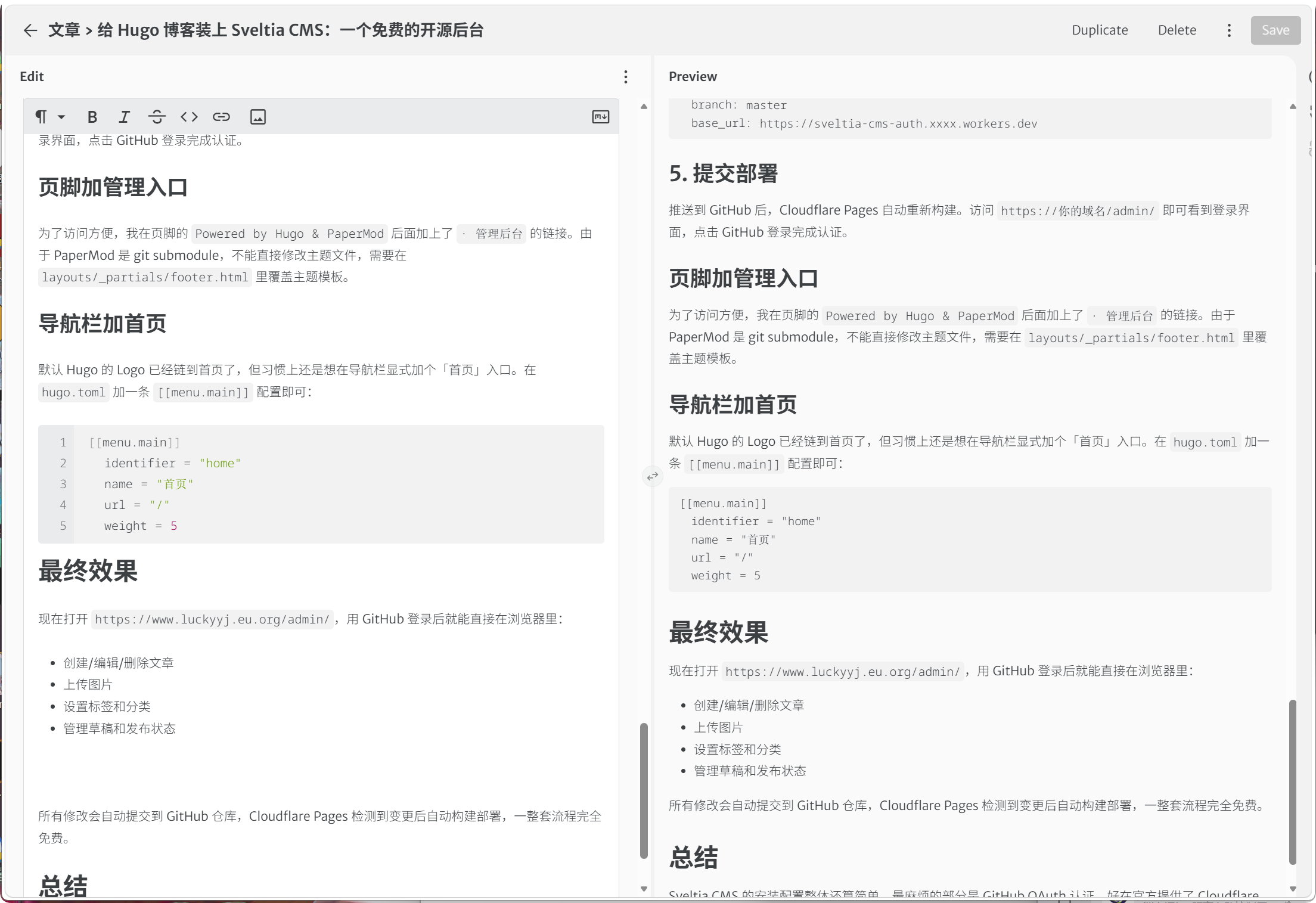
所有修改会自动提交到 GitHub 仓库,Cloudflare Pages 检测到变更后自动构建部署,一整套流程完全免费。
总结
Sveltia CMS 的安装配置整体还算简单,最麻烦的部分是 GitHub OAuth 认证,好在官方提供了 Cloudflare Worker 的一键部署方案。对于 Hugo + Cloudflare Pages 的用户来说,这是一套零成本的 CMS 方案,非常棒。